
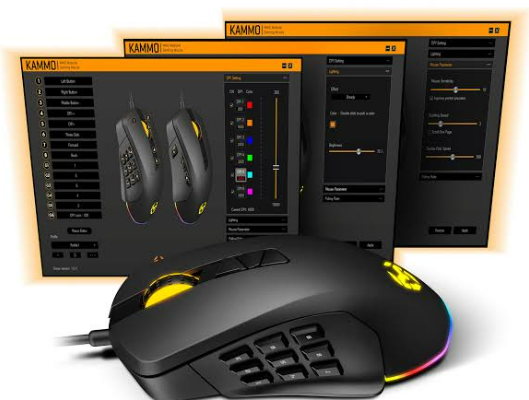
Ajustar su ratón gaming no es necesariamente el momento más divertido, pero es fundamental para beneficiarse de una ergonomía y comodidad óptimas al jugar. Aquí está mi guía resumida imprescindible cómo ajustar tu mouse para juegos.
Si estás buscando comprar un mouse para juegos, te recomiendo que consultes nuestra guía sobre los mejores ratones para juegos para comprar.
Configure su mouse en Windows para jugar
El primer paso es configurar el mouse en Windows para que esté listo para jugar. Debido a esto:
- Abra la configuración de Windows haciendo clic en el menú Inicio y luego en el icono “Configuración”.
- Haga clic en “Dispositivos” y luego en “Ratón”.
- En la sección “Sensibilidad del mouse”, elija la velocidad del cursor.
- En la sección “Opciones adicionales del mouse”, desmarque “Mejorar la precisión del mouse”.
Ahora vayamos al grano: sensibilidad y aceleración del mouse. Estas son configuraciones esenciales para los jugadores porque determinan la velocidad y precisión del mouse. A continuación se explica cómo configurarlos en Windows 10:
- En la configuración de Windows, haga clic en “Dispositivos” y luego en “Ratón”.
- En la sección “Sensibilidad del mouse”, ajuste el control deslizante para aumentar o disminuir la sensibilidad del mouse. Pruebe diferentes valores hasta que encuentre el que mejor se adapte a sus necesidades.
- En la sección “Opciones adicionales del mouse”, puede desactivar la aceleración del mouse. La aceleración del mouse significa que cuanto más rápido mueva el mouse, más rápido se moverá el cursor en la pantalla. Sinceramente, te aconsejo que lo desactives: es difícil predecir con precisión los movimientos del mouse y, por lo tanto, es inquietante. Al desactivar la aceleración, el cursor se mueve a una velocidad constante, independientemente de qué tan rápido se mueva el mouse.
DPI mide la sensibilidad del mouse. Cuanto mayor sea el DPI, más sensible será el mouse. A continuación se explica cómo ajustar el DPI de su mouse para juegos:
- Si su mouse para juegos tiene un software dedicado, ábralo y busque la sección “DPI”.
- Si no, ciertamente puedes ajustar DPI directamente desde los botones del mouse.
- Recomiendo probar diferentes rangos de DPI para encontrar el que funcione mejor para usted. Ten en cuenta que el DPI ideal depende del tipo de juego. Normalmente, los juegos FPS en primera persona se adaptan mejor a un DPI bajo para una mayor precisión. En otros juegos donde los reflejos y las acciones por minuto son más importantes (como los juegos de estrategia en tiempo real), es mejor tener un nivel de DPI lo suficientemente alto como para no limitar el rendimiento.
Por último, te recomiendo leer nuestra guía completa sobre los DPI de un ratón gaming, si quieres saber algo más.
Ajuste la tasa de sondeo de su mouse para juegos
La tasa de votación determina la la frecuencia con la que el mouse envía información a la computadora. Cuanto mayor sea la frecuencia de actualización, más rápido responderá el mouse a sus movimientos. Para ajustar la tasa de sondeo de su mouse para juegos, siga estos pasos:
- Si tiene un software para ajustar su mouse para juegos, ábralo y busque la sección “Tasa de sondeo” (o equivalente).
- Alternativamente, puede utilizar programas de terceros para cambiar la tasa de sondeo.
- Pruebe diferentes niveles de tasa de votación para encontrar el que mejor se adapta a ti. Tenga en cuenta que cuanto mayor sea la frecuencia de actualización, más recursos del sistema utilizará el mouse. Por tanto, es importante encontrar el equilibrio adecuado entre reactividad y estabilidad.
Si quieres saber más te invito a ver nuestra guía completa sobre la tasa de votación y cómo ajustarla.
Cambiar la configuración del mouse mientras juegas
Aquí llegamos a la parte divertida (si lo deseas): ajustar la configuración del mouse mientras juegas. En el mismo juego, es posible que necesites DPI más altos o más bajos. (por ejemplo, si cambias de francotirador a un curso de curación o asalto). A continuación se ofrecen algunos consejos para optimizar la configuración del mouse:
- Sensibilidad : Ajuste la sensibilidad de su mouse durante el juego para que coincida con la sensibilidad que configuró en la configuración de Windows, esto evitará problemas
- EPI : ajusta tu DPI según el juego que estés jugando (más DPI para mejores reflejos, menos DPI para una mayor precisión). La mayoría de los ratones para juegos te permiten ajustar el número de DPI del juego mediante botones personalizables (macros). En algunos casos, puedes programar diferentes formas de cambiar entre páginas con un solo clic.
Por último, te invito a descubrir las configuraciones típicas del mouse gaming basadas en diferentes juegos:
- Counter-Strike: Ofensiva Global : DPI 800-1200, sensibilidad 1-3, sin aceleración.
- Vigilancia : DPI 800-1200, sensibilidad 4-8, sin aceleración.
- League of Legends : DPI 800-1200, sensibilidad 2-4, sin aceleración.
- fortnite : DPI 800-1200, sensibilidad 0,08-0,14, sin aceleración.
¡Tu mouse para juegos está listo, estás listo para explotar todo su potencial!
¡Síguenos en Facebook para recibir nuevas publicaciones!
Seguir en FacebookUltimas Entradas Publicadas
¿Cómo conseguir gratis el accesorio para la espalda Tit Coeur en Fortnite?
i5 13400f vs Ryzen 5 5600x: ¿cuál elegir?

¿Cómo desbloquear el modo Merge Tactics? (Dónde encontrar y jugar tácticas de fusión)

Cómo conseguir el pack y skin Mad Moxxi gratis en Fortnite

¿Cómo conseguir plantas Zen para eventos tranquilos cultivando un jardín Roblox?

¿Cómo conseguir y encontrar el medallón Fortnite de Saitama One Punch Man?

¿Cómo ganar 2336 caramelos gratis en Brawl Stars?
Cómo conseguir el skin Zadie Scout Fortnite gratis
Comentar el evento Terminator Fairy World Cultiva un Jardín Roblox
